
Android通知栏增加快捷开关的功能实现教程
目录
- 创建使用:
- 1、自定义一个TileService类。
- 2、在应用程序的清单文件中声明TileService。
- 总结
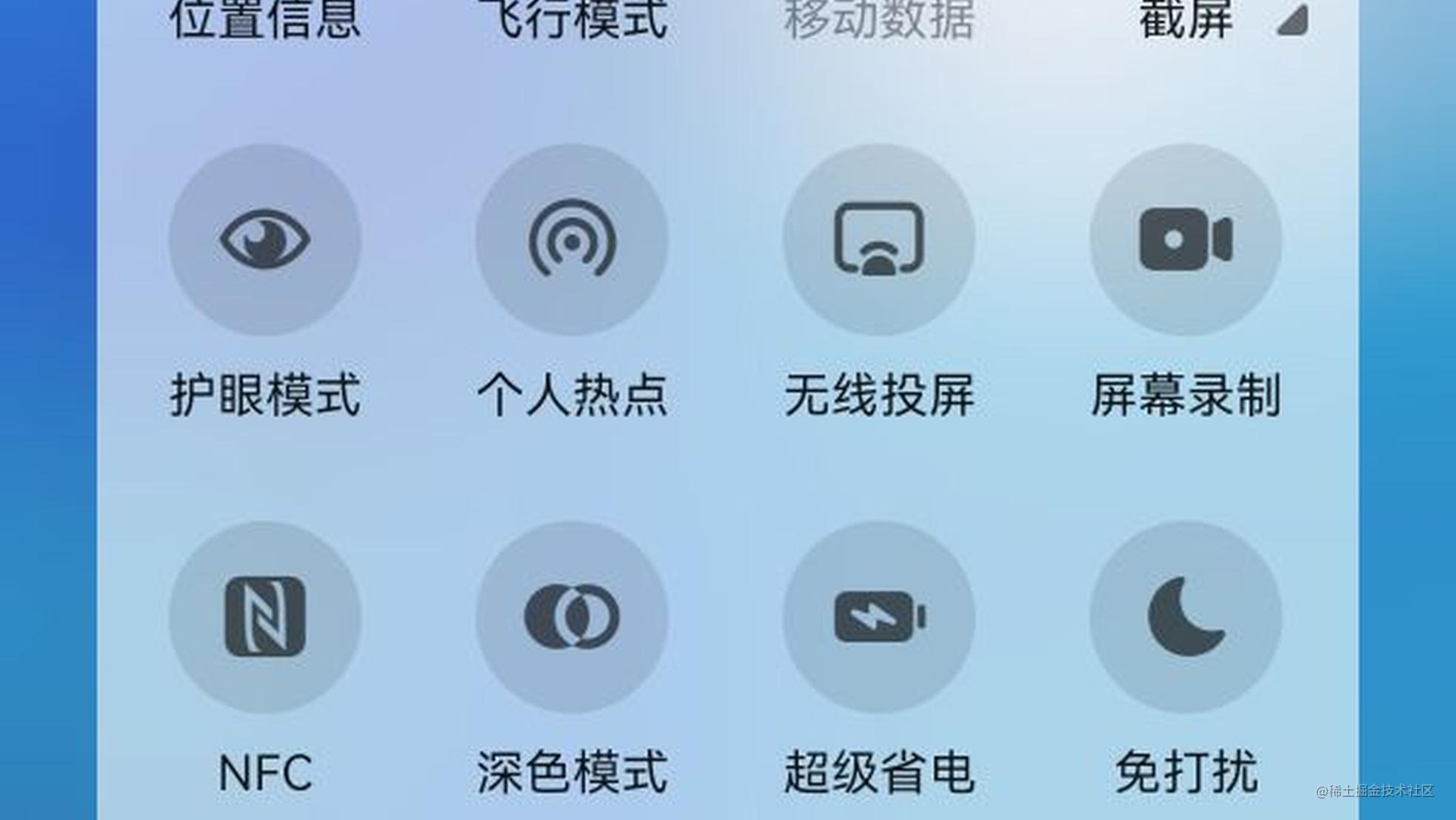
我们通常可以在通知栏上看到“飞行模式”、“移动数据”、“屏幕录制”等开关按钮,这些按钮都属于通知栏上的快捷开关,点击快捷开关可以轻易调用某种系统能力或打开某个应用程序的特定页面。那是否可以在通知栏上自定义一个快捷开关呢?答案是可以的,具体是通过TileService的方案实现。
TileService继承自Service,所以它也是Android的四大组件之一,不过它是一个特殊的组件,开发者不需要手动开启调用,系统可以自动识别并完成调用,系统会通过绑定服务(bindService)的方式调用。
创建使用:
快捷开关是Android 7(target 24)的新能力,因此在使用该能力前必须先判断版本大小(大于等于target 24)。
1、自定义一个TileService类。
class MyQSTileService: TileService() {
  override fun onTileAdded() {
      super.onTileAdded()
  }

  override fun onStartListening() {
      super.onStartListening()
  }

  override fun onStopListening() {
      super.onStopListening()
  }

  override fun onClick() {
      super.onClick()
  }

  override fun onTileRemoved() {
      super.onTileRemoved()
  }
}
TileService是通过绑定服务(bindService)的方式被调用的,因此,绑定服务生命周期包含的四种典型的回调方法(onCreate()、onBind()、onUnbind()和 onDestroy())都会被调用。但是,TileService也包含了以下特殊的生命周期回调方法:
- onTileAdded():当用户从编辑栏添加快捷开关到通知栏的快速设置中会调用。
- onTileRemoved():当用户从通知栏的快速设置移除快捷开关时调用。
- onClick():当用户点击快捷开关时调用。
- onStartListening():当用户打开通知栏的快速设置时调用。当快捷开关并没有从编辑栏拖到设置栏中不会调用。在TileAdded添加之后会调用一次。
- onStopListening():当用户打开通知栏的快速设置时调用。当快捷开关并没有从编辑栏拖到设置栏中不会调用。在TileRemoved移除之前会调用一次。
2、在应用程序的清单文件中声明TileService。
<service
     android:name=".MyQSTileService"
     android:label="@string/my_default_tile_label"
     android:icon="@drawable/my_default_icon_label"
     android:exported="true"
     android:permission="android.permission.BIND_QUICK_SETTINGS_TILE">
     <intent-filter>
         <action android:name="android.service.quicksettings.action.QS_TILE" />
     </intent-filter>
 </service>
- name:自定义的
TileService的类名。 - label:快捷开关在通知栏上显示的名称。
- icon:快捷开关在通知栏上显示的图标。
- exported:该服务能否被外部应用调用。该属性必须为true。如果为false,那么快捷开关的功能将失效,原因是exported="false"时,
TileService将不支持外部应用调起,手机系统自然不能再和该快捷开关交互。必须配置。 - permission:需要给service配置的权限,BIND_QUICK_SETTINGS_TILE即允许应用程序绑定到第三方快速设置。必须配置。
- intent-filter:意图过滤器,只有匹配内部的action,才能调起该service。必须配置。
监听模式
TileService的监听模式(或理解为启动模式)有两种,一种是主动模式,另一种是标准模式。
- 主动模式
在主动模式下,TileService被请求时该服务会被绑定,并且TileService的onStartListening也会被调用。该模式需要在AndroidManifeast清单文件中声明:
<service ...>
    <meta-data android:name="android.service.quicksettings.ACTIVE_TILE"
         android:value="true" />
    ...
</service>
通过TileService.requestListeningState()这一静态方法,就可以实现对TileService的请求,示例如下:
      TileService.requestListeningState(
            applicationContext, ComponentName(
                BuildConfig.APPLICATION_ID,
                MyQSTileService::class.java.name
            )
        )
主动模式下值得注意的是:
- 用户在通知栏快速设置的地方点击快捷开关时,TileService会自动完成绑定、TileService的onStartListening会被调用。
- TileService无论是通过点击被绑定还是通过requestListeningState请求被绑定,TileService所在的进程都会被调起。
标准模式
在标准模式下,TileService可见时(即用户下拉通知栏看见快捷开关)该服务会被绑定,并且TileService的onStartListening也会被调用。标准模式不需要在AndroidManifeast清单文件中进行额外的声明,默认就是标准模式。
标准模式下值得注意的是:
- 和主动模式相同,TileService被绑定时,TileService所在的进程就会被调起。
- 而和主动模式不同的是,标准模式绑定TileService是通过用户下拉通知栏实现的,这意味着TileService所在的进程会被多次调起。因此为了避免主进程被频繁调起、避免DAU等数据统计受到影响,我们还需要为TileService指定一个特定的子进程,在Androidmanifest清单文件中设置:
      <service
            ......
            android:process="自定义子进程的名称">
            ......
        </service>
更新快捷开关
如果需要对快捷开关的数据进行更新,可以通过getQsTile()获取快捷开关的对象,然后通过setIcon(更新icon)、setLable(更新名称)、setState(更新状态,包括STATE_ACTIVE——表示开启或启用状态、STATE_INACTIVE——表示关闭或暂停状态、STATE_UNAVAILABLE:表示暂时不可用状态,在此状态下,用户无法与您的磁贴交互)等方法设置快捷开关新的数据,最后调用updateTile()方法实现。
  override fun onStartListening() {
    super.onStartListening()
    if (qsTile.state === Tile.STATE_ACTIVE) {
        qsTile.label = "inactive"
        qsTile.icon = Icon.createWithResource(context, R.drawable.inactive)
        qsTile.state = Tile.STATE_INACTIVE
    } else {
        qsTile.label = "active"
        qsTile.icon = Icon.createWithResource(context, R.drawable.active)
        qsTile.state = Tile.STATE_ACTIVE
    }
    qsTile.updateTile()
  }
操作快捷开关
- 如果想要实现点击快捷开关时、关闭通知栏并跳转到某个页面,可以调用以下方法:
startActivityAndCollapse(Intent intent)
- 如果想要在点击快捷开关时弹出对话框进行交互,可以调用以下方法:
override fun onClick() {
    super.onClick()
    if(!isLocked()) {
        showDialog()
    }
 }
因为快捷开关有可能在用户锁屏时出现,所以必须加上isLocked()的判断。只有非锁屏的情况下,对话框才会出现。
- 如果快捷开关含有敏感信息,需要使用isSecure()进行设备安全性判断,当设备安全时,才能执行快捷开关相关的逻辑(如点击的逻辑)。当设备不安全时(手机处于锁屏状态时),可调用unlockAndRun(Runnable runnable),提示用户解锁屏幕并执行自定义的runnable操作。
总结
到此这篇关于Android通知栏增加快捷开关功能实现的文章就介绍到这了,更多相关Android通知栏增加快捷开关内容请搜索我们以前的文章或继续浏览下面的相关文章希望大家以后多多支持我们!
相关推荐
-
Android 8.0系统中通知栏的适配详解
大家好,今天我们继续来学习Android 8.0系统的适配. 之前我们已经讲到了,Android 8.0系统最主要需要进行适配的地方有两处:应用图标和通知栏.在上一篇文章当中,我们学习了Android 8.0系统应用图标的适配,还没有看过这篇文章的朋友可以先去阅读 Android应用图标微技巧,8.0系统中应用图标的适配 . 那么本篇文章,我们自然要将重点放在通知栏上面了,学习一下Android 8.0系统的通知栏适配. 其实在8.0系统之前,还有一次通知栏变动比较大的版本,就是5.0系统.关于
-
Android通知栏前台服务的实现
一.前台服务的简单介绍 前台服务是那些被认为用户知道且在系统内存不足的时候不允许系统杀死的服务.前台服务必须给状态栏提供一个通知,它被放到正在运行(Ongoing)标题之下--这就意味着通知只有在这个服务被终止或从前台主动移除通知后才能被解除. 最常见的表现形式就是音乐播放服务,应用程序后台运行时,用户可以通过通知栏,知道当前播放内容,并进行暂停.继续.切歌等相关操作. 二.为什么使用前台服务 后台运行的Service系统优先级相对较低,当系统内存不足时,在后台运行的Service就有可能被回收
-
Android通知栏微技巧一些需要注意的小细节
为此Android在appcompat-v7库中提供了一个NotificationCompat类来处理新老版本的兼容问题,我们在编写通知功能时都使用NotificationCompat这个类来实现,appcompat-v7库就会自动帮我们做好所有系统版本的兼容性处理了.一段基本的触发通知代码如下所示: NotificationManager manager = (NotificationManager) getSystemService(NOTIFICATION_SERVICE); Notifi
-
Android 8.0系统中通知栏的适配微技巧
大家好,今天我们继续来学习Android 8.0系统的适配. 之前我们已经讲到了,Android 8.0系统最主要需要进行适配的地方有两处:应用图标和通知栏.在上一篇文章当中,我们学习了Android 8.0系统应用图标的适配,还没有看过这篇文章的朋友可以先去阅读 Android应用图标微技巧,8.0系统中应用图标的适配 . 那么本篇文章,我们自然要将重点放在通知栏上面了,学习一下Android 8.0系统的通知栏适配. 其实在8.0系统之前,还有一次通知栏变动比较大的版本,就是5.0系统.关于
-
Android 下载文件通知栏显示进度条功能的实例代码
1.使用AsyncTask异步任务实现,调用publishProgress()方法刷新进度来实现(已优化) public class MyAsyncTask extends AsyncTask<String,Integer,Integer> { private Context context; private NotificationManager notificationManager; private NotificationCompat.Builder builder; public M
-
Android媒体通知栏多系统适配实例讲解
目录 一,先看效果图 二,实现方式 做音乐播放器,必然要用到通知栏,由于通知栏很多版本都有改动,一些厂商也做了调整,适配起来比较麻烦,能用系统自带的就用. 这里分享一下系统媒体通知栏的适配. 需要考虑的问题如下: 1,通知栏适配,音乐播放需要常驻,所以要维护一个通知栏. 2,音控处理,在安卓7.0及以下,通过MediaSessionCompat可控制锁屏页音乐播放. 3,对于耳机的处理,不管是线耳机还是蓝牙耳机,耳机控制播放暂停,下一曲上一曲等操作. 4,打电话处理,在听音乐的同时如果电话进来后
-
Android 通知栏的使用方法
一.设置通知内容 //CHANNEL_ID,渠道ID,Android 8.0及更高版本必须要设置 NotificationCompat.Builder builder = new NotificationCompat.Builder(this, CHANNEL_ID) //设置小图标 .setSmallIcon(R.drawable.notification_icon) //设置标题 .setContentTitle(textTitle) //设置内容 .setContentText(textC
-

Android仿微信滑动弹出编辑、删除菜单效果、增加下拉刷新功能
如何为不同的list item呈现不同的菜单,本文实例就为大家介绍了Android仿微信或QQ滑动弹出编辑.删除菜单效果.增加下拉刷新等功能的实现,分享给大家供大家参考,具体内容如下 效果图: 1. 下载开源项目,并将其中的liberary导入到自己的项目中: 2. 使用SwipeMenuListView代替ListView,在页面中布局: <android.support.v4.widget.SwipeRefreshLayout android:id="@+id/swipeRefresh
-
android通知栏的实现方法分析
本文实例讲述了android通知栏的实现方法.分享给大家供大家参考,具体如下: 这几天一直在修改twigee的源代码,其中一个要加入的功能是常驻Notification栏,以前写的时候只能出现 在"通知"这一组中,想把它放在"正在运行"组中却不知道怎么放,查了下官方文档,找到了方法,在notification的flags字段中加一下 "FLAG_ONGOING_EVENT"就可以了.同时我也把Notification的使用方法给总结了一下.详见下
-
Android App中使用RatingBar实现星级打分功能的教程
RatingBar简单介绍 RatingBar是基于SeekBar(拖动条)和ProgressBar(状态条)的扩展,用星形来显示等级评定,在使用默认RatingBar时,用户可以通过触摸/拖动/按键(比如遥控器)来设置评分, RatingBar自带有两种模式 ,一个小风格 ratingBarStyleSmall,大风格为ratingBarStyleIndicator,大的只适合做指示,不适用与用户交互. 自定义RatingBar需要注意的地方 一般情况下,系统自带的RatingBar是远远无法
-
Android实现手电筒电源键关闭功能
在打开手电筒之后 机器休眠 客户要求点击电源键 手电筒需要关闭 frameworks\base\services\core\java\com\android\server\policy\PhoneWindowManager.java @Override public void screenTurnedOn() { synchronized (mLock) { if (mKeyguardDelegate != null) { mKeyguardDelegate.onScreenTurnedOn()
-
Android编程使用WebView实现文件下载功能的两种方法
本文实例讲述了Android编程使用WebView实现文件下载功能的两种方法.分享给大家供大家参考,具体如下: 在应用中,通常会使用到文件下载功能,一般我们都是写一个下载操作工具类,在异步任务中执行下载功能. 今天我们来看下如何使用WebView的文件下载功能! 方法1,自定义下载操作 1. 先来布局 <RelativeLayout xmlns:android="http://schemas.android.com/apk/res/android" xmlns:tools=&qu
-
Android开发实现的图片浏览功能示例【放大图片】
本文实例讲述了Android开发实现的图片浏览功能.分享给大家供大家参考,具体如下: 效果图: 布局文件: <?xml version="1.0" encoding="utf-8"?> <LinearLayout xmlns:android="http://schemas.android.com/apk/res/android" xmlns:app="http://schemas.android.com/apk/res
-
Android手机开发设计之记事本功能
本文实例为大家分享了Android手机开发设计之记事本功能,供大家参考,具体内容如下 一.需求分析 1.1业务需求分析 近年来,随着生活节奏的加快,工作和生活的双重压力全面侵袭着人们,如何避免忘记工作和生活中的诸多事情而造成不良的后果就显得非常重要.为此我们开发一款基于Android系统的简单记事本,其能够便携记录生活和工作对诸多事情,从而帮助人们有效地进行时间管理. 1.2功能需求分析 本记事本项目希望可以开发出一款符合用户生活工作习惯的简单应用,能够满足用户的各方面需求,可以对记事进行增加.
-
Android 破解视频App去除广告功能详解及解决办法总结
Android 破解视频App去除广告功能 作为一个屌丝程序猿也有追剧的时候,但是当打开视频app的时候,那些超长的广告已经让我这个屌丝无法忍受了,作为一个程序猿看视频还要出现广告那就是打我脸,但是我有没有钱买会员,只能靠着毕生技能去耍耍去除广告了.下面就来介绍一下如何进行视频广告的去除. 一.视频广告播放原理 首先我们需要了解的一个基本知识点那就是广告其实也是一段视频,那么他肯定有请求地址和播放地址.那么我们的思路就来了,如果能够得到这些地址的话,我们就可以去除广告了,为什么呢?因为我们知道所
-
Android中使用Spinner实现下拉列表功能
Spinner Spinner是一个列表选择框,会在用户选择后,展示一个列表供用户进行选择.Spinner是ViewGroup的间接子类,它和其他的Android控件一样,数据需要使用Adapter进行封装. 1,Demo展示图片 2,布局代码 //(layout)activity_main <LinearLayout xmlns:android="http://schemas.android.com/apk/res/android" xmlns:tools="http